업무 가이드
기존 데이터 출처 확인하기
새 워크스페이스에 직접 입력하지 않은 연락처나 주문이 보일 때 확인하는 절차입니다.
- 대상 사용자
- 관리자, 테스트 사용자
- ERP 연결 위치
- 연락처, 판매, 재고 화면
기능 이해
언어 설정의 범위
사용자 언어, 회사 국가, 지역화 설정은 서로 연결되지만 완전히 같은 값은 아닙니다. 메뉴와 일부 고급 화면은 번역 상태나 앱 설정에 따라 다르게 보일 수 있습니다.
초기 데이터 확인
새 워크스페이스는 고객 운영을 방해하지 않는 깨끗한 데이터 상태를 기준으로 합니다. 예상하지 못한 주문, 연락처, 상품이 보이면 화면 위치와 생성 시점을 기록합니다.
화면 예시
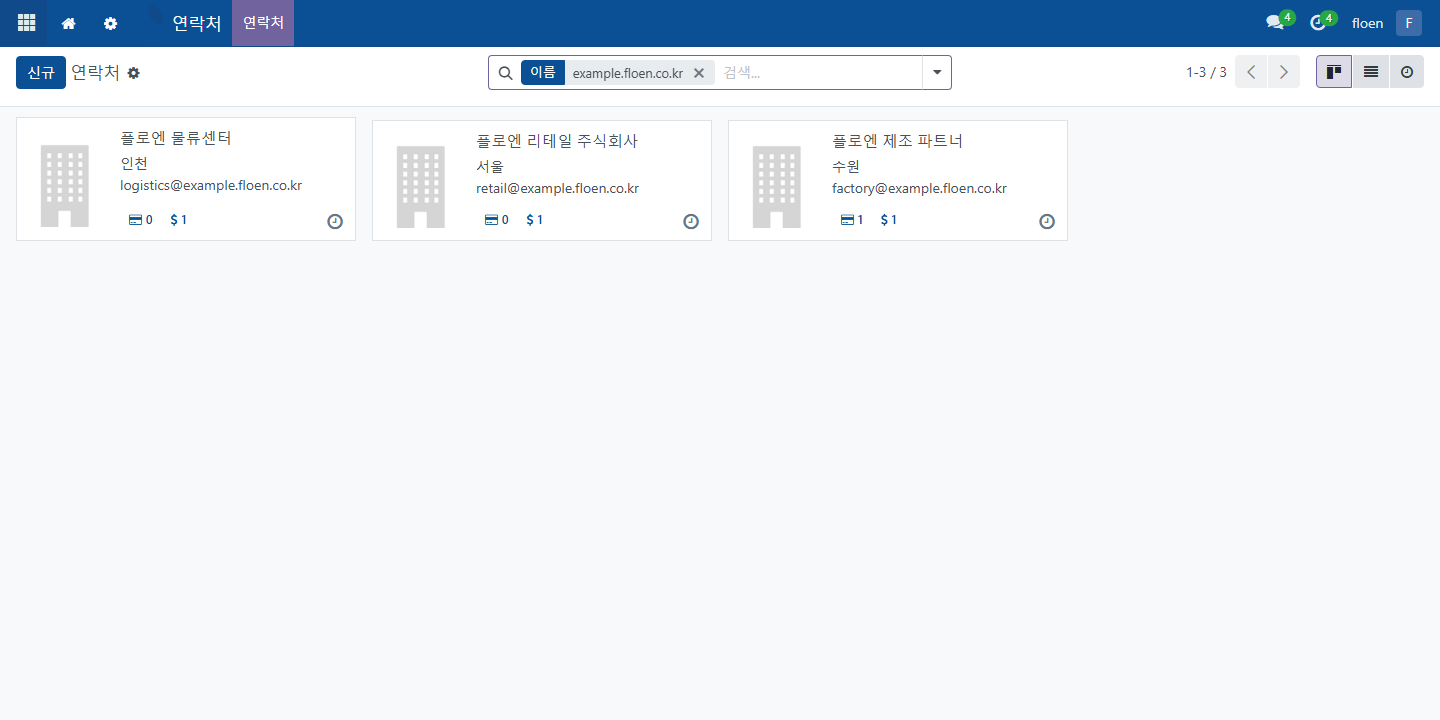
시작 전 확인
- 워크스페이스 생성 직후 데이터를 확인합니다.
- 직접 입력한 데이터와 구분할 기준을 정합니다.
- 검토할 대표 화면을 정합니다.
- 삭제, 보관, 수정 중 처리 기준을 미리 정합니다.
처리 순서
- 1
대표 업무 화면에서 기존 데이터를 찾습니다
연락처, 상품, 판매 주문, 구매 문서, 재고 작업처럼 처음부터 데이터가 보일 수 있는 대표 화면을 엽니다. 화면마다 생성되는 기본값이 다를 수 있으므로 한 화면만 보고 전체 워크스페이스 상태를 판단하지 않습니다.
- 연락처 화면을 확인했습니다.
- 상품 또는 재고 화면을 확인했습니다.
- 판매 또는 구매 화면을 확인했습니다.
- 각 화면에서 직접 만든 데이터와 아닌 데이터를 구분했습니다.
- 2
생성 시점과 이름으로 출처를 분류합니다
직접 입력한 데이터는 담당자와 생성 맥락을 알 수 있어야 합니다. 반대로 생성 직후부터 있었거나 회사 기본값처럼 보이는 데이터는 시작 템플릿, 시스템 기본값, 이전 테스트 데이터 가능성을 나눠 봅니다.
- 데이터 생성 시점 또는 최초 발견 시점을 기록했습니다.
- 회사명, 고객명, 상품명, 문서 번호를 기록했습니다.
- 테스트 목적 이름인지 운영 이름인지 구분했습니다.
- 누가 입력했는지 알 수 없는 데이터는 별도 목록에 남겼습니다.
- 3
회사 기본값으로 쓸 수 있는지 판단합니다
일부 데이터는 삭제 대상이 아니라 회사 기본 설정으로 바꿔 사용할 수 있습니다. 예를 들어 회사명, 기본 창고, 기본 계정, 세금 기준, 샘플 상품은 실제 운영 기준으로 수정할지 삭제할지 구분해야 합니다.
- 회사 기본값으로 전환할 수 있는 데이터가 구분되었습니다.
- 삭제하면 설정이나 업무 흐름에 영향이 있는 항목을 확인했습니다.
- 상품, 계정, 창고처럼 연결이 많은 데이터는 바로 삭제하지 않았습니다.
- 운영 기준으로 바꿀 데이터에는 담당자가 지정되었습니다.
- 4
삭제 또는 보관 대상을 나눕니다
직접 입력하지 않았다고 무조건 삭제하지 않습니다. 테스트 주문, 샘플 연락처, 불필요한 상품처럼 운영에 방해되는 데이터는 삭제 또는 보관 대상으로, 시스템 동작에 필요한 기본값은 수정 대상으로 나눕니다.
- 운영 전 삭제할 데이터 목록이 있습니다.
- 보관할 데이터와 수정할 데이터가 구분되었습니다.
- 연결 문서가 있는 데이터는 삭제 영향이 검토되었습니다.
- 실제 운영 데이터와 섞이지 않게 표시했습니다.
- 5
템플릿 개선 대상으로 기록합니다
같은 유형의 불필요한 데이터가 새 워크스페이스마다 반복되면 개별 삭제보다 시작 템플릿 개선 대상으로 기록합니다. 시작 템플릿을 고치면 이후 생성되는 고객 워크스페이스의 기본값에 반영할 수 있습니다.
- 반복적으로 나타나는 데이터 유형을 기록했습니다.
- 템플릿에서 제거할 항목과 회사 기본값으로 남길 항목을 구분했습니다.
- 향후 워크스페이스 생성 기준에 반영할 수 있게 목록화했습니다.
- 기존 워크스페이스는 별도 정리 대상임을 이해했습니다.
완료 후 확인
- 직접 입력한 데이터와 기존 데이터가 구분됩니다.
- 삭제, 보관, 수정, 템플릿 개선 대상이 나뉘었습니다.
- 실제 업무에 사용할 데이터 기준이 정리됩니다.
- 향후 워크스페이스 기본값 개선 항목이 기록되었습니다.