업무 가이드
목록과 칸반 보기 전환하기
업무 성격에 맞게 목록, 칸반, 캘린더 보기를 바꾸는 방법입니다.
- 대상 사용자
- 모든 사용자
- ERP 연결 위치
- 각 업무 화면 보기 버튼
기능 이해
목록과 칸반의 차이
목록은 많은 레코드를 비교하고 정렬하기 좋고, 칸반은 단계별 진행 상태를 보기 좋습니다. 같은 데이터라도 업무 목적에 따라 보기 방식을 바꾸면 처리 속도가 달라집니다.
저장된 검색 기준
반복해서 쓰는 필터와 그룹은 즐겨찾기로 저장할 수 있습니다. 팀 공용 기준은 이름을 명확히 정해 누구나 같은 목록을 보게 합니다.
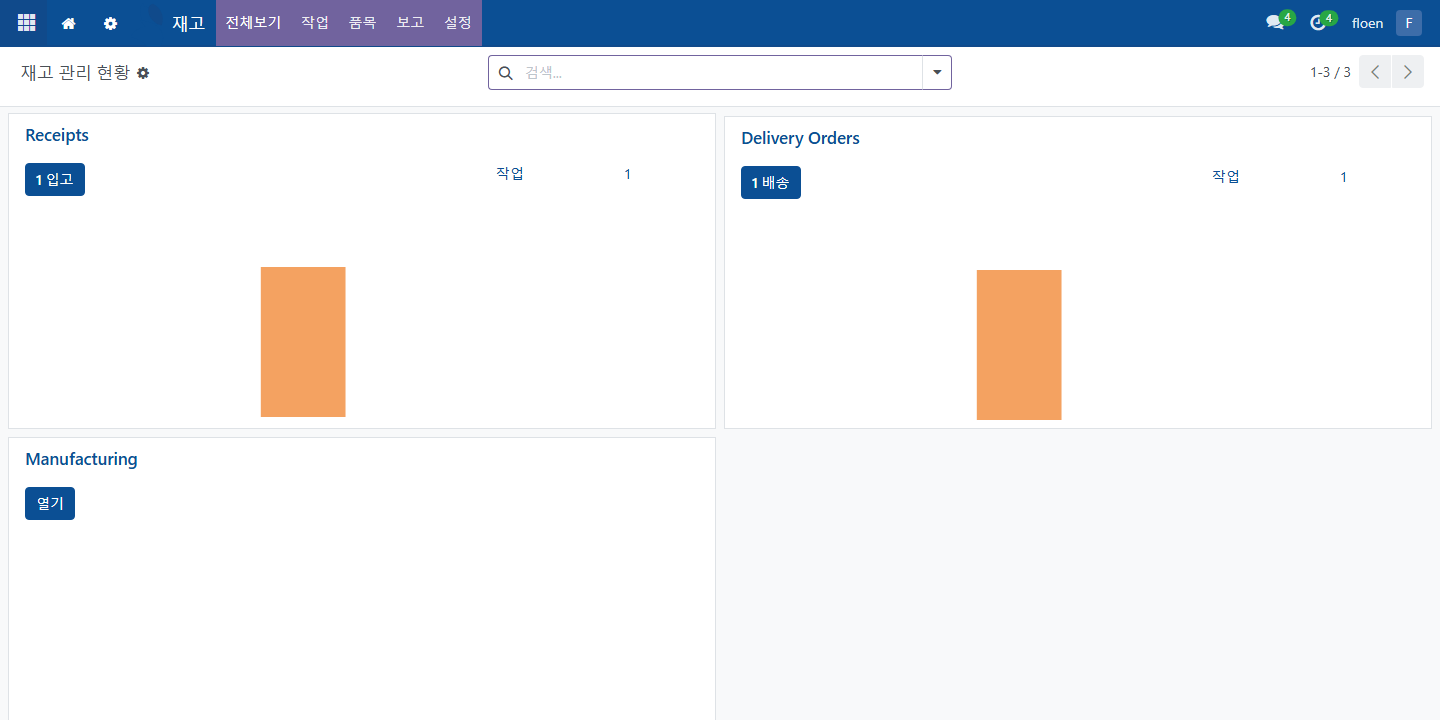
화면 예시
시작 전 확인
- 확인할 데이터 화면을 엽니다.
- 업무 목적이 진행 관리인지 비교인지 정합니다.
- 대량 수정이 필요한지 진행 단계 확인이 필요한지 구분합니다.
- 팀에서 함께 볼 기준이면 저장 이름을 미리 정합니다.
처리 순서
- 1
현재 화면의 보기 버튼을 확인합니다
업무 화면 우측 상단 또는 상단 영역에는 목록, 칸반, 캘린더, 피벗, 그래프 같은 보기 버튼이 나타날 수 있습니다. 화면마다 지원하는 보기가 다르므로 먼저 현재 화면에서 사용할 수 있는 보기 종류를 확인합니다.
- 현재 화면에서 사용할 수 있는 보기 버튼을 확인했습니다.
- 목록과 칸반 중 어떤 보기가 기본인지 확인했습니다.
- 캘린더나 피벗처럼 해당 화면에서만 보이는 보기를 구분했습니다.
- 버튼이 보이지 않으면 권한 또는 화면 종류를 확인했습니다.
- 2
대량 비교와 정리는 목록 보기를 사용합니다
고객, 상품, 청구서, 작업처럼 여러 행을 비교하거나 정렬해야 할 때는 목록 보기가 적합합니다. 금액, 만기일, 담당자, 상태 열을 보고 정렬하거나 여러 건을 선택해 후속 작업을 준비합니다.
- 비교할 열이 목록에 표시됩니다.
- 금액, 날짜, 상태 기준 정렬이 가능합니다.
- 여러 건 선택이 필요한 작업이면 목록 보기를 사용했습니다.
- 대량 처리 전 필터로 대상 범위를 줄였습니다.
- 3
진행 단계 관리는 칸반 보기를 사용합니다
영업 기회, 프로젝트 작업, 지원 티켓처럼 상태가 단계별로 움직이는 업무는 칸반 보기가 적합합니다. 카드를 단계 사이로 이동할 때 실제 업무 상태가 바뀌는지 확인하고, 담당자와 마감일이 카드에 드러나는지 봅니다.
- 단계명이 실제 업무 흐름과 맞습니다.
- 카드 이동이 상태 변경을 의미하는지 확인했습니다.
- 담당자와 마감일이 카드에서 확인됩니다.
- 완료 또는 보류 단계 기준이 팀 안에서 공유되었습니다.
- 4
일정과 기간 확인은 캘린더 보기를 사용합니다
회의, 방문, 예약, 프로젝트 일정처럼 날짜가 중요한 업무는 캘린더 보기가 유리합니다. 월, 주, 일 보기 중 업무 리듬에 맞는 단위를 고르고, 중복 일정이나 빈 시간을 확인합니다.
- 일정 날짜와 시간이 정확합니다.
- 월, 주, 일 보기 중 확인 목적에 맞는 단위를 선택했습니다.
- 중복 일정이나 담당자 과부하가 보입니다.
- 일정 변경 후 관련 업무 기록에도 반영되는지 확인했습니다.
- 5
자주 쓰는 보기는 검색 조건과 함께 저장합니다
보기 전환만으로는 다음에 같은 화면을 바로 열기 어렵습니다. 필터, 그룹, 정렬, 보기 방식을 함께 정리한 뒤 즐겨찾기로 저장하면 "내 진행 작업", "이번 주 출고 예정" 같은 업무 화면을 반복해서 사용할 수 있습니다.
- 필터, 그룹, 정렬, 보기 방식이 함께 정해졌습니다.
- 저장 이름이 업무 목적을 설명합니다.
- 팀 공용이면 모든 사용자가 같은 기준을 이해합니다.
- 오래된 저장 보기는 정리 대상입니다.
완료 후 확인
- 업무 목적에 맞는 보기로 전환되었습니다.
- 목록, 칸반, 캘린더의 사용 기준을 구분했습니다.
- 필터와 정렬을 함께 적용해 필요한 데이터만 보입니다.
- 팀 공용 기준이 필요한 경우 이름을 명확히 저장했습니다.