업무 가이드
검색, 필터, 그룹 저장하기
반복해서 보는 목록 화면을 빠르게 다시 열 수 있게 만드는 방법입니다.
- 대상 사용자
- 모든 사용자
- ERP 연결 위치
- 목록 화면 상단 검색창
기능 이해
검색 도메인의 의미
검색창의 조건은 화면에 표시할 레코드 범위를 정하는 규칙입니다. 고객명, 상태, 담당자, 기간, 태그 같은 조건을 조합하면 같은 데이터에서도 업무별 목록을 만들 수 있습니다.
필터와 그룹의 차이
필터는 볼 데이터를 줄이는 기능이고, 그룹은 남은 데이터를 업무 기준으로 묶어 보는 기능입니다. 예를 들어 판매 주문에서 이번 달 주문만 필터링한 뒤 담당자별로 그룹화할 수 있습니다.
- 필터: 조건에 맞는 데이터만 표시
- 그룹: 표시된 데이터를 담당자, 상태, 월, 고객 등으로 묶음
- 즐겨찾기: 반복해서 쓰는 검색 조건 저장
화면 예시
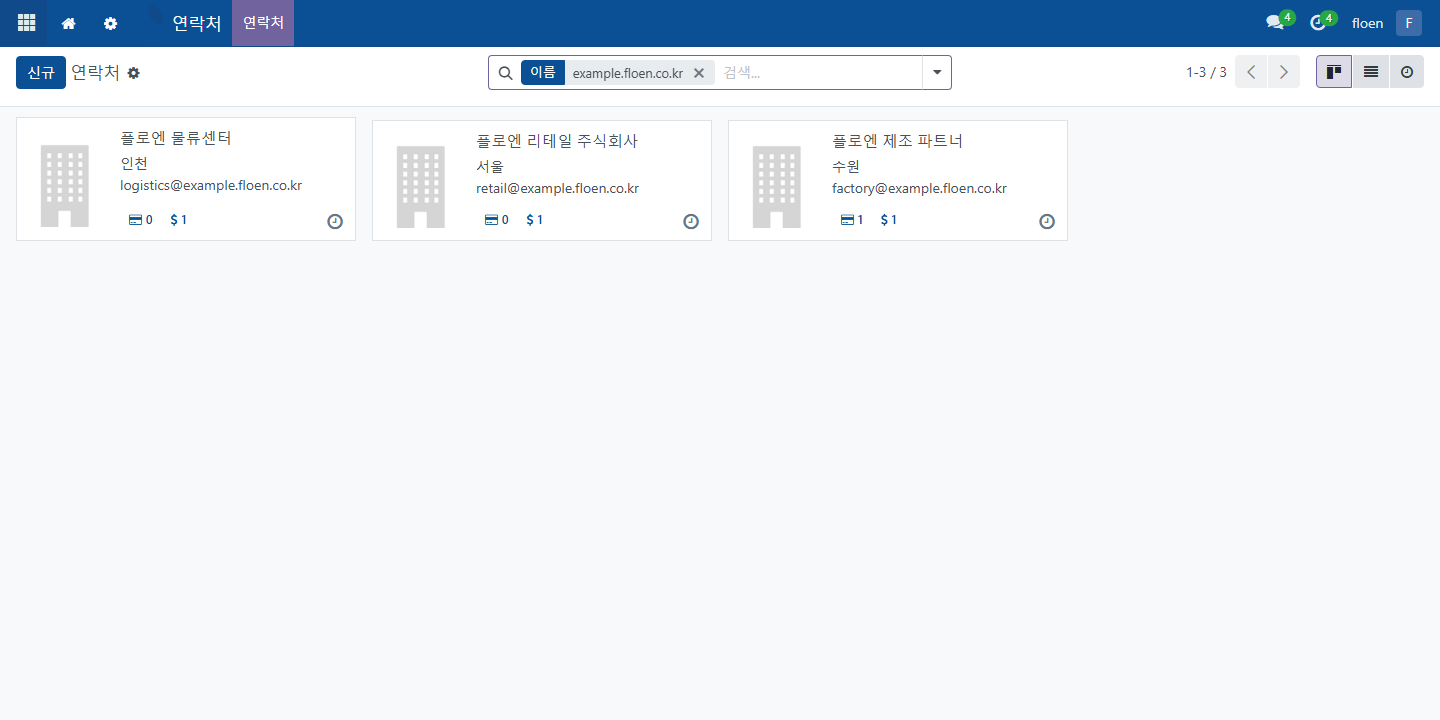
시작 전 확인
- 자주 확인하는 목록 화면을 정합니다.
- 필터 기준이 업무적으로 의미 있는지 정합니다.
- 개인용 보기인지 팀 공용 기준인지 먼저 구분합니다.
- 저장할 조건이 실제 업무 판단에 쓰이는지 확인합니다.
처리 순서
- 1
먼저 목록 화면의 기준 데이터를 확인합니다
연락처, 견적서, 청구서, 작업, 재고 이동처럼 검색할 대상 화면을 엽니다. 같은 검색어라도 화면마다 찾는 데이터가 다르므로, 먼저 현재 화면이 고객 목록인지 주문 목록인지 확인합니다.
- 현재 화면 제목이 찾으려는 업무와 맞습니다.
- 목록, 칸반, 캘린더 중 검색 기준을 만들기 좋은 보기를 선택했습니다.
- 보관된 항목이나 완료 항목을 포함할지 정했습니다.
- 테스트 데이터와 실제 운영 데이터를 구분했습니다.
- 2
검색창에 핵심 조건을 추가합니다
상단 검색창에는 이름, 참조 번호, 고객명, 담당자, 상태, 기간 같은 조건을 넣습니다. 검색어만 입력해 결과가 넓게 나오면 필터 메뉴에서 상태, 생성일, 담당자 같은 구조화된 조건을 함께 사용합니다.
- 검색어가 너무 넓거나 모호하지 않습니다.
- 고객명, 문서 번호, 담당자처럼 확인 가능한 기준을 사용했습니다.
- 기간 조건이 필요한 화면은 시작일과 종료일을 정했습니다.
- 검색 결과가 예상보다 많으면 필터 조건을 추가했습니다.
- 3
필터와 그룹을 조합합니다
필터는 볼 대상을 줄이고, 그룹은 남은 데이터를 업무 기준으로 묶습니다. 예를 들어 미수 청구서만 필터링한 뒤 담당자별로 그룹화하면 누가 어떤 고객을 follow-up 해야 하는지 바로 볼 수 있습니다.
- 필터는 처리 대상만 남기는 기준입니다.
- 그룹은 담당자, 상태, 월, 고객처럼 업무 배분에 필요한 기준입니다.
- 필터와 그룹을 동시에 적용해도 건수가 예상 범위입니다.
- 숨겨진 조건 때문에 필요한 데이터가 빠지지 않았는지 확인했습니다.
- 4
정렬과 표시 열을 업무에 맞춥니다
목록 보기에서는 금액, 만기일, 담당자, 상태처럼 판단에 필요한 열이 보여야 합니다. 우선순위를 볼 때는 만기일이나 금액 기준으로 정렬하고, 단계 흐름을 볼 때는 칸반이나 그룹 기준으로 전환합니다.
- 필요한 열이 목록에서 보입니다.
- 금액, 날짜, 우선순위 기준 정렬이 맞습니다.
- 비교에 필요 없는 열은 줄여 화면이 복잡하지 않습니다.
- 팀원이 같은 기준으로 봐야 하는 열이 정해졌습니다.
- 5
즐겨찾기로 저장하고 이름을 정합니다
반복해서 볼 조건은 즐겨찾기로 저장합니다. 이름은 "내 미수 청구서", "이번 주 납품 예정", "담당자별 지연 작업"처럼 화면 목적이 바로 드러나야 나중에 여러 사람이 헷갈리지 않습니다.
- 저장 이름만 보고 화면 목적을 알 수 있습니다.
- 개인용 보기와 팀 공용 보기가 구분됩니다.
- 팀 공용 기준은 담당자에게 공유했습니다.
- 더 이상 쓰지 않는 오래된 필터는 정리 대상입니다.
완료 후 확인
- 저장한 조건으로 같은 화면을 다시 열 수 있습니다.
- 검색, 필터, 그룹의 역할이 구분됩니다.
- 팀 공용 기준과 개인 기준이 구분되어 있습니다.
- 업무 목적이 보이는 이름으로 즐겨찾기가 저장되었습니다.
- 오래된 필터명은 업무 용어에 맞게 정리했습니다.