Floen Docs
ERP 입장
포털에서 선택한 워크스페이스의 ERP로 이동하는 인증 흐름과 오류 확인 방법을 설명합니다.
- 대상 사용자
- 모든 사용자, 관리자, 지원 담당자
- ERP 연결 위치
- 포털 > 워크스페이스 > ERP 입장
- 문서 유형
- 공식 업무 매뉴얼
업무 위치와 개념
ERP 입장은 포털 로그인 세션, 워크스페이스 멤버십, 구독 상태, ERP 사용자 연결이 모두 맞을 때 성공합니다. 사용자는 포털에서 회사를 선택한 뒤 ERP 입장 버튼을 사용하며, 여러 워크스페이스에 속한 경우 먼저 올바른 회사를 선택해야 합니다.
메뉴 경로
포털 > 워크스페이스 > ERP 입장
화면 예시
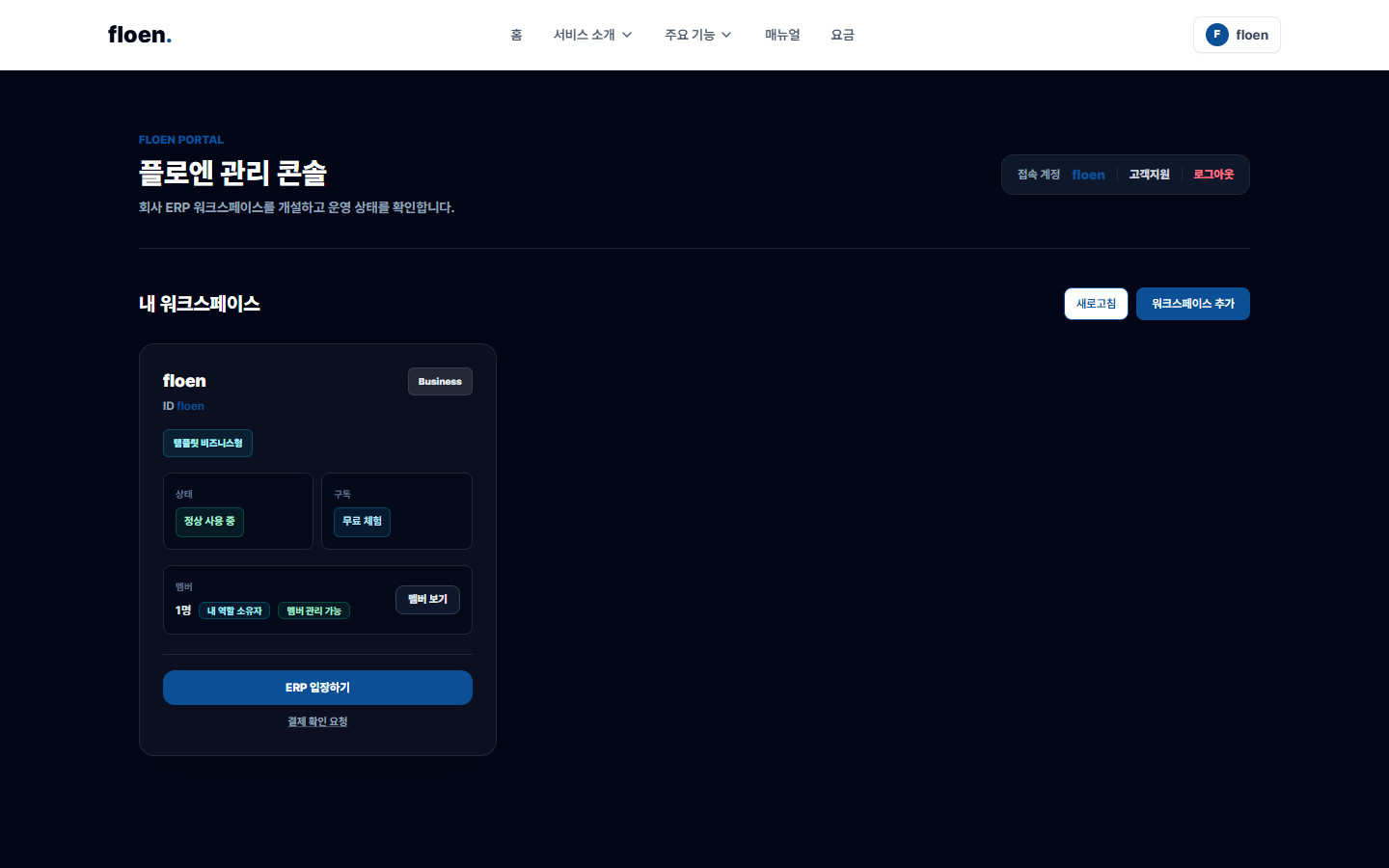
시작 전 확인
- 포털에 로그인되어 있어야 합니다.
- 입장할 워크스페이스가 활성 상태여야 합니다.
- 사용자가 해당 워크스페이스의 멤버여야 합니다.
- 구독 상태가 ERP 접근을 허용하는 상태여야 합니다.
주요 입력 항목
| 항목 | 의미 | 비고 |
|---|---|---|
| 워크스페이스* | 입장할 회사 공간입니다. | 여러 회사에 속한 사용자는 선택을 특히 확인합니다. |
| ERP 입장 버튼* | 포털 세션을 ERP 세션으로 연결하는 버튼입니다. | 직접 ERP URL보다 포털 버튼 사용을 권장합니다. |
| 멤버 권한* | ERP에서 볼 수 있는 앱과 메뉴 범위입니다. | 관리자와 일반 직원의 메뉴는 다를 수 있습니다. |
| 구독 상태* | 워크스페이스 이용 가능 여부입니다. | 중지나 연체 상태에서는 접근이 제한될 수 있습니다. |
| 오류 메시지 | 입장 실패 시 원인을 좁히는 화면 문구입니다. | 지원 문의에 함께 전달합니다. |
처리 순서
- 1
워크스페이스 선택
포털 대시보드에서 입장할 회사를 선택합니다. 같은 계정이 여러 회사에 속해 있으면 회사명을 먼저 확인합니다.
- 선택한 회사명이 실제 접속하려는 회사입니다.
- 워크스페이스 상태가 활성입니다.
- 2
ERP 입장 실행
ERP 입장 버튼을 눌러 새 ERP 세션을 엽니다. 이미 열린 ERP 탭이 있다면 회사가 섞이지 않도록 새로고침하거나 닫고 다시 들어갑니다.
- ERP 화면의 회사명 또는 사용자 메뉴가 예상과 맞습니다.
- 주소가 워크스페이스에 맞는 ERP 경로입니다.
- 3
접근 오류 확인
접근이 막히면 포털 로그인, 구독 상태, 멤버십, ERP 연결 상태를 순서대로 확인합니다.
- 같은 브라우저에서 재로그인 후에도 재현되는지 확인했습니다.
- 오류 시각과 계정을 기록했습니다.
권한과 운영 기준
- 일반 사용자는 자신이 속한 워크스페이스에만 입장할 수 있습니다.
- 관리자는 직원 계정과 워크스페이스 멤버십을 확인할 수 있습니다.
- 운영자 지원 접속은 별도 승인과 감사 기록을 통해 처리해야 합니다.
예외 상황
수신함이나 다른 화면으로 이동함
ERP가 마지막 사용 앱을 기억했을 수 있습니다. 앱 홈 또는 포털에서 다시 원하는 앱으로 이동합니다.
다른 회사 데이터가 보임
워크스페이스 선택 또는 브라우저 세션이 꼬였을 수 있습니다. 즉시 작업을 멈추고 포털에서 올바른 회사를 다시 선택합니다.
로그인 화면만 반복됨
포털 세션 만료, 쿠키 차단, ERP 사용자 연결 문제를 확인합니다.