업무 가이드
포털에서 ERP 입장하기
포털 로그인 후 워크스페이스 ERP로 안전하게 이동하는 절차입니다.
- 대상 사용자
- 모든 사용자
- ERP 연결 위치
- 대시보드 > ERP 입장
기능 이해
ERP 입장 흐름
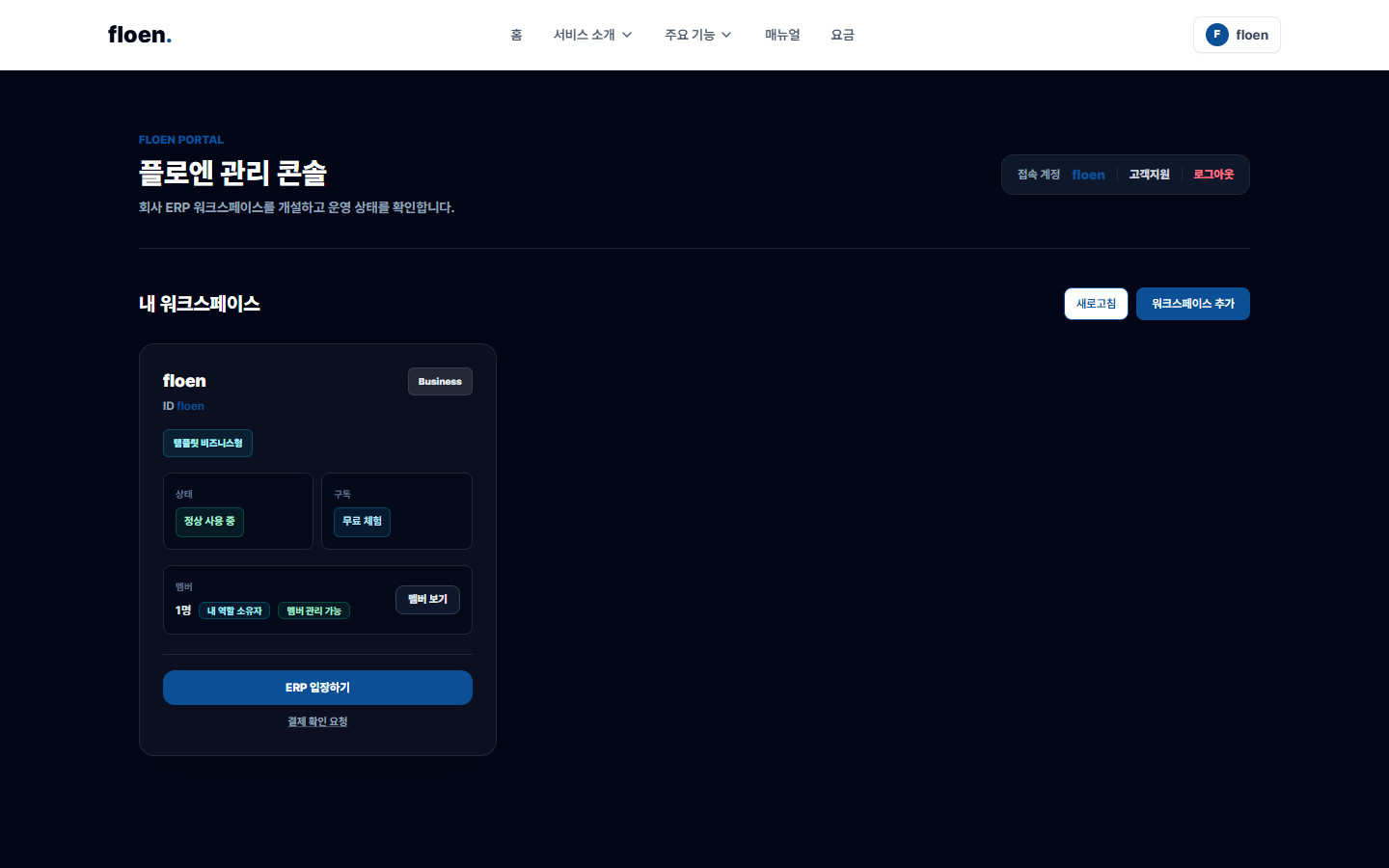
ERP 입장은 포털 로그인 상태와 워크스페이스 상태를 확인한 뒤 업무 화면으로 이동하는 흐름입니다. 같은 사용자가 여러 워크스페이스에 속할 수 있으므로 들어갈 회사가 맞는지 확인해야 합니다.
접근 제한의 기준
접근 제한은 세션 만료, 비활성 계정, 권한 부족, 구독 정지처럼 여러 이유로 발생합니다. 오류가 반복되면 계정과 워크스페이스 상태를 함께 확인합니다.
화면 예시
시작 전 확인
- 포털에 로그인되어 있어야 합니다.
- 워크스페이스 상태가 활성이어야 합니다.
- 사용자가 해당 워크스페이스 멤버로 등록되어 있어야 합니다.
- 브라우저에 오래된 ERP 탭이 남아 있으면 닫고 시작합니다.
처리 순서
- 1
대시보드에서 들어갈 워크스페이스를 확인합니다
포털 대시보드에서 ERP에 들어갈 회사 워크스페이스 카드를 찾습니다. 여러 회사에 속한 사용자는 회사명이 비슷할 수 있으므로 워크스페이스 이름, 상태, 요금제, 소유자 또는 식별값을 함께 봅니다.
- 들어갈 워크스페이스 이름이 맞습니다.
- 워크스페이스 상태가 활성입니다.
- 체험 만료, 정지, 취소 상태가 아닙니다.
- 비슷한 이름의 테스트 워크스페이스와 혼동하지 않았습니다.
- 2
포털의 ERP 입장 버튼으로 이동합니다
ERP에는 직접 주소나 오래된 즐겨찾기보다 포털 대시보드의 ERP 입장 버튼으로 들어갑니다. 이 경로를 사용해야 현재 로그인 계정, 워크스페이스 멤버 상태, 구독 상태, 인증 연결이 함께 확인됩니다.
- 포털 대시보드의 ERP 입장 버튼을 눌렀습니다.
- 브라우저 주소창에 저장된 예전 ERP 주소로 직접 들어가지 않았습니다.
- 로그인이 다시 필요하면 같은 포털 계정으로 로그인했습니다.
- 버튼 클릭 후 새 탭이나 리다이렉트가 정상적으로 진행됩니다.
- 3
인증 화면이 나오면 같은 계정으로 다시 로그인합니다
세션이 살아 있으면 바로 ERP로 들어가고, 세션이 만료되었으면 로그인 화면이 다시 나올 수 있습니다. 이때 다른 계정으로 로그인하면 포털의 워크스페이스 선택과 ERP 사용자 정보가 어긋날 수 있으므로 같은 아이디를 사용합니다.
- 포털에서 로그인한 아이디와 ERP 인증 아이디가 같습니다.
- 임시 비밀번호 사용자는 비밀번호 변경을 완료했습니다.
- 로그인 후 다시 대시보드로 돌아오면 같은 워크스페이스에서 ERP 입장을 재시도했습니다.
- 여러 계정이 섞인 브라우저라면 로그아웃 후 새 창에서 시도했습니다.
- 4
앱 홈 화면과 회사명을 확인합니다
ERP에 들어가면 현재 계정에 허용된 업무 앱 타일이 보이는 앱 홈 화면이 나타나야 합니다. 이 화면은 앱을 설치하는 화면이 아니라 판매, 구매, 재고, 프로젝트, 일정 같은 업무 앱으로 들어가는 시작 화면입니다.
- 업무 앱 타일이 보입니다.
- 우측 상단 회사명이 현재 워크스페이스와 맞습니다.
- 고객 역할에 앱 설치 화면이나 개발자용 메뉴가 보이지 않습니다.
- 허용되지 않은 업무 앱이 보이면 관리자에게 권한 확인을 요청합니다.
- 5
좌측 상단 집 아이콘으로 앱 홈에 돌아옵니다
판매, 연락처, 재고 같은 업무 앱 안으로 들어간 뒤 좌측 상단의 집 모양 아이콘을 누르면 앱 홈 화면으로 돌아옵니다. 사용자는 이 버튼을 기준으로 다른 업무 앱으로 이동할 수 있습니다.
- 업무 앱 안에서 좌측 상단 집 아이콘이 보입니다.
- 집 아이콘을 누르면 앱 홈 화면으로 돌아옵니다.
- 뒤로가기 버튼만으로 이동하지 않아도 됩니다.
- 앱 홈 화면에서 다른 허용 앱으로 다시 이동할 수 있습니다.
- 6
입장 실패 시 같은 조치를 반복하지 않습니다
ERP 접근 거부, 로그인 반복, 회사명 불일치가 보이면 단순 새로고침을 계속하지 말고 세션, 멤버 상태, 구독 상태, 권한 문제로 나눠 확인합니다. 오류 화면 주소와 발생 시각을 남기면 지원 확인이 빨라집니다.
- 오류 화면 주소와 문구를 기록했습니다.
- 포털 로그아웃 후 다시 로그인해 보았습니다.
- 워크스페이스 멤버와 구독 상태를 확인했습니다.
- 문제가 계속되면 접근 오류 문의 절차로 넘깁니다.
완료 후 확인
- 다시 로그인 화면으로 반복해서 튕기지 않습니다.
- 앱 홈 화면에서 허용된 업무 앱을 선택할 수 있습니다.
- 우측 상단 회사명이 현재 워크스페이스와 맞습니다.
- 좌측 상단 집 버튼으로 앱 홈 화면에 다시 돌아올 수 있습니다.
- 접근 거부가 나오면 세션, 멤버 상태, 구독 상태를 구분해 확인합니다.